
PSVR2 PC-Verbindung: Eine Schritt-für-Schritt-Anleitung
Das Verbinden Ihres PlayStation VR2 -Headsets an einen Gaming -PC, um den Zugriff auf die riesige Bibliothek von SteamVR bis vor kurzem zugänglich zu machen, war bis vor kurzem ein frustrierend begrenztes Unterfangen. Aber gute Nachrichten für PS VR2 -Besitzer! Sonys 60 -Dollar -Adapter, das im letzten Herbst veröffentlicht wurde, überbrückt die Lücke und ermöglicht die Kompatibilität mit den meisten modernen PCs - sie erfüllen die Mindestspezifikationen des Headsets. Der Adapter hat zwar als Plug-and-Play vermarktet, verfügt jedoch über einige Macken, die je nach PC-Konfiguration zusätzlich ein Setup erfordern.
Verbinden Sie Ihren PS VR2 mit dem Adapter mit Ihrem PC
Stellen Sie vor dem Start sicher, dass Sie alles benötigen. Der Adapter ermöglicht die vollständige Kompatibilität bei den meisten SteamVR -Spielen, aber Ihr PC benötigt Bluetooth 4.0, ein DisplayPort 1.4 -Kabel, ein kostenloses Wechselstromauslass sowie die installierten Steam- und SteamVR -Apps. Die Sense-Controller des PS VR2 berechnen über USB-C, sodass Sie zwei USB-C-Ladeanschlüsse und -kabel benötigen (oder die Ladestation von Sony für den Einfachheit halber in Betracht ziehen).
Was du brauchst

Überprüfen Sie zunächst die Kompatibilität Ihres PCs mithilfe der offiziellen Seite PS VR2 PC -Adaptervorbereitung von Sony. Unter der Annahme von Kompatibilität sammeln Sie folgende Elemente:
- PlayStation VR2 Headset
- PlayStation VR2 PC-Adapter (AC-Adapter und USB 3.0 Typ-A-Kabel enthalten)
- DisplayPort 1.4 Kabel (separat verkauft)
- Kostenloser USB 3.0 Typ-A-Port auf Ihrem PC (Hinweis: Sony empfiehlt gegen Erweiterungskabel oder externe Hubs, obwohl ein externer Hub * betrieben * betrieben wird.
- Bluetooth 4.0-Funktion (integriert oder über einen externen Adapter)
- Dampf und SteamVR auf Ihrem PC installiert
- PlayStation VR2 App in Steam installiert
Schritt-für-Schritt-Verbindungsanweisungen
Befolgen Sie mit allem, was fertig ist, folgende Schritte:
Installieren Sie die erforderliche Software: Laden Sie die Steam Windows -Client, die SteamVR -App und die PlayStation VR2 -App herunter und installieren Sie sie.
Richten Sie Bluetooth- und Paar -Controller ein: Aktivieren Sie Bluetooth in den Einstellungen Ihres PCs. Halten Sie bei jedem Controller die PlayStation und erstellen Sie Tasten, bis das Licht blinzelt. Kombinieren Sie sie mit Ihrem PC über die Option "Geräte hinzufügen" in Bluetooth -Einstellungen. Wenn Sie einen externen Bluetooth-Adapter neben einem integrierten Adapter verwenden, deaktivieren Sie den integrierten Adapter im Geräte-Manager.
Schließen Sie den Adapter an: Stecken Sie den PS VR2-Adapter in einen USB 3.0 Typ-A-Port. Schließen Sie es mit dem bereitgestellten Kabel mit dem DisplayPort 1.4 -Steckplatz Ihrer GPU an. Schließen Sie den AC -Adapter an den PS VR2 -Adapter an und stecken Sie ihn an eine Netzteil. Der Indikator des Adapters wird beim Einschalten fest rot. Schließen Sie das PlayStation VR2-Headset an den USB-C-Anschluss des Adapters an.
Deaktivieren Sie die Hardware-Beschleunigte GPU-Planung (optional): Für neuere GPUs (wie die NVIDIA RTX 40-Serie) kann die Deaktivierung dieser Einstellung in Grafikeinstellungen (Einstellungen> System> Anzeige> Grafiken) die Stabilität verbessern. Starten Sie Ihren PC anschließend neu.
Starten Sie Apps und stellen Sie Headset ein: Strom im PS VR2 -Headset. Starten Sie SteamVR und stellen Sie es als Standard -OpenXR -Laufzeit ein. Öffnen Sie die PlayStation VR2 -App, um Controller -Firmware zu aktualisieren, und vervollständigen Sie das Headset -Setup (Play -Bereich, IPD, Anzeigeabstand usw.).
Genießen! Sobald das Setup fertig ist, können Sie SteamVR -Spiele spielen.
Anschließen ohne den Adapter?
Derzeit ist das Anschließen des PS VR2 mit einem PC ohne den Adapter unzuverlässig. Während einige Berichte darauf hindeuten, dass eine direkte Verbindung mit bestimmten GPUs (um 2018) mit virtualem und einem USB-C-Anschluss möglich sein könnte, ist dies nicht konsequent zuverlässig. Weitere Informationen finden Sie unter der Straße zu VR .
-
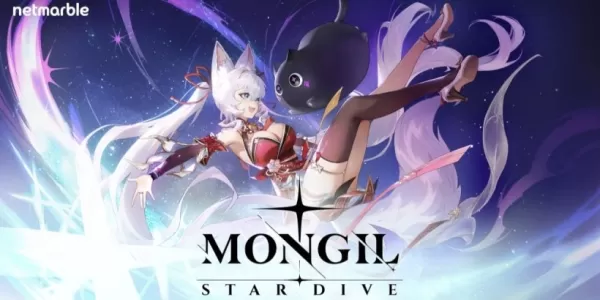 Der zweite Closed Beta Test (CBT) ist vom 30. September bis 10. Oktober geplant.Die Handlung schreitet mit der Einführung von Episode Zwei voran.Weitere Gameplay-Funktionen und Systeme werden implementiert.Netmarble bereitet sich auf den zweiten ClosAutor : Allison Oct 18,2026
 -
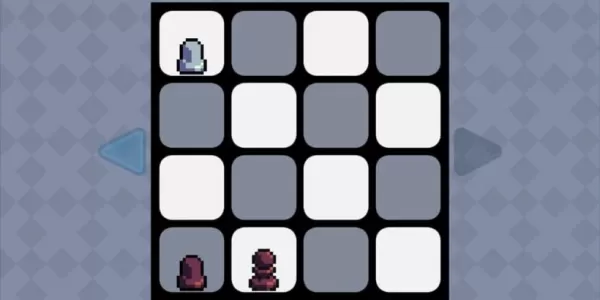 Real Auto Chess verbindet nahtlos traditionelles Schach mit Auto-Battler-MechanikenErlebe echte Schachfiguren mit ihren authentischen BewegungsmusternExperimentiere mit verschiedenen Formationen und entdecke leistungsstarke Einheit-KombinationenVieleAutor : Simon Oct 16,2026
-
 Cat Dog Music VoiceHerunterladen
 -
 Five Nights at Freddy's 2Herunterladen
 -
 Tag After College SagaHerunterladen
 -
 The Price Is Right™ BingoHerunterladen
 -
 Pool TourHerunterladen
 -
 Call Of Duty Black ops IIHerunterladen
 -
 Spartans vs Zombies: DefenseHerunterladen
 -
 Thousand FlowerHerunterladen
 -
 Angry Birds Epic RPGHerunterladen
 -
 37SHerunterladen
-
 Wer wird Millionär? Training
 -
 Xèng club -Game bai doi thuong-danh bai doi thuong
 -
 Cubes Empire Champions
 -
 Cube Play
 -
 Game Bai - Danh bai doi thuong Tứ Át
 -
![A Father’s Sins – Going to Hell [Ch. 7 Public] By Pixieblink](https://imgs.jzi.cc/uploads/67/1719578270667eae9eb6a75.jpg) A Father’s Sins – Going to Hell [Ch. 7 Public] By Pixieblink
A Father’s Sins – Going to Hell [Ch. 7 Public] By Pixieblink -
 CiberEMAT - Matemáticas para a
 -
 Хранители Карт и Магии : RPG Битва
 -
 Делюкс Игры для везунчиков!

- DISCOVERY KANAL ZUR ENTHÜLLUNG VON CROSSOVER IN „Reverse: 1999“ 2.0
- Stardew Valley: Wie man sich mit Willy anfreundet
- 🌟 Entdecken Sie das Geheimnis für mehr Edelsteine 🌟 Merge Dragons lösen Codes für Januar 2025 ein!
- Das Open-World-Rollenspiel Neverness to Everness von Hotta Studio wurde angekündigt
- "Pokémon Go Fest 2025: Serene Retreat mit alten Riesen"
- Pokémon Go startet Wayfarer Challenge in Chile und Indien