
Arithmétique simple dans Minecraft : diviser l'écran en parties
Revivez l'expérience classique de coopération sur canapé avec Minecraft ! Ce guide vous montre comment profiter d'un jeu en écran partagé sur votre Xbox One ou d'autres consoles compatibles. Rassemblez vos amis, prenez quelques collations et commençons !
Considérations importantes :
 Image : ensigame.com
L'écran partagé de Minecraft est une fonctionnalité exclusive à la console. Les joueurs PC, malheureusement, ne peuvent pas participer au jeu de cette façon. Assurez-vous que votre téléviseur ou moniteur prend en charge la résolution HD (720p) et que votre console est également compatible. La connexion HDMI ajuste automatiquement la résolution ; VGA peut nécessiter un réglage manuel dans les paramètres de votre console.
Gameplay local en écran partagé (jusqu'à 4 joueurs) :
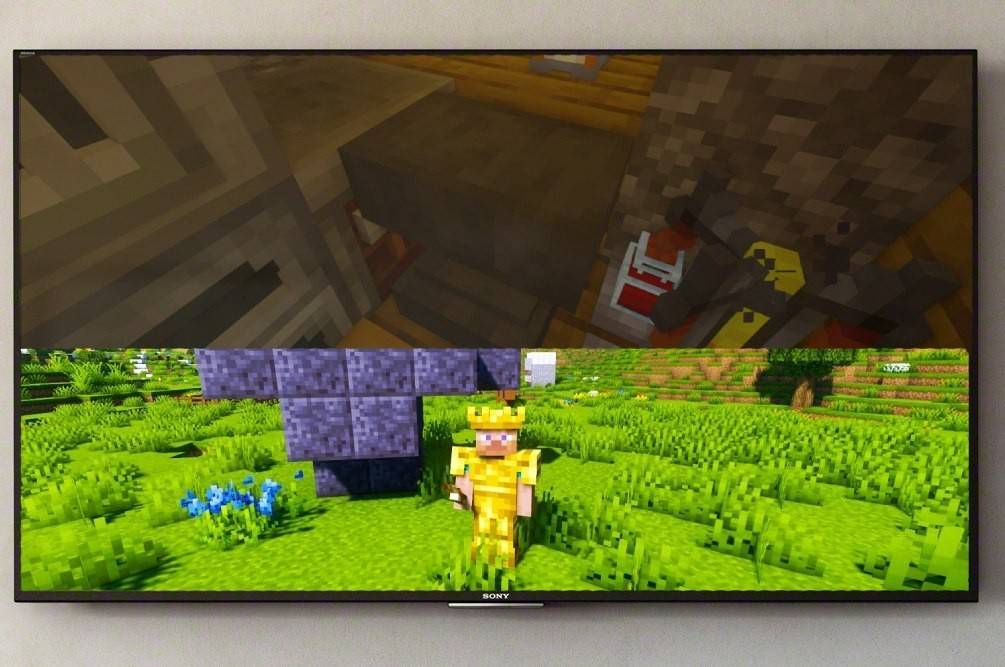 Image : ensigame.com
- Connectez votre console : Utilisez un câble HDMI pour des résultats optimaux.
- Lancez Minecraft : Créez un nouveau monde ou chargez-en un existant. Surtout, désactivez l'option multijoueur dans les paramètres du jeu.
- Configurez votre monde : Choisissez la difficulté, les paramètres et les paramètres du monde (ignorez si vous chargez un monde préexistant).
- Démarrez le jeu : Une fois chargé, activez des emplacements de joueur supplémentaires. Le bouton spécifique varie selon la console (par exemple, « Options » sur PS, « Démarrer » sur Xbox – généralement une double pression).
- Connexion joueur : Chaque joueur se connecte à son compte pour rejoindre la partie. L'écran sera automatiquement divisé en sections (2-4 joueurs).
- Profitez !
 Image : ensigame.com
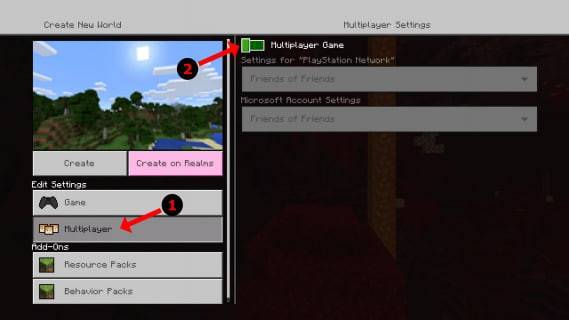 Image : alphr.com
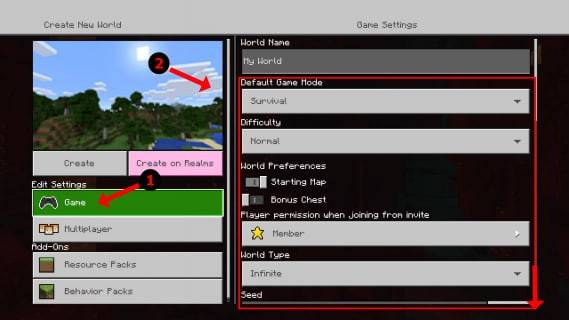 Image : alphr.com
 Image : alphr.com
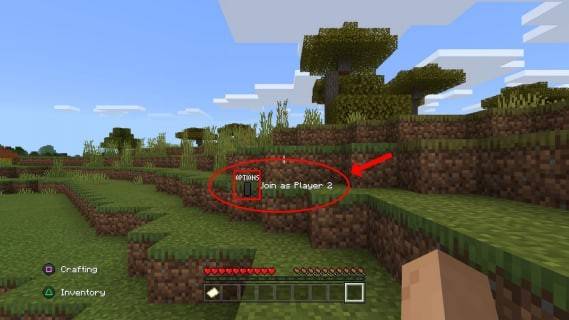 Image : alphr.com
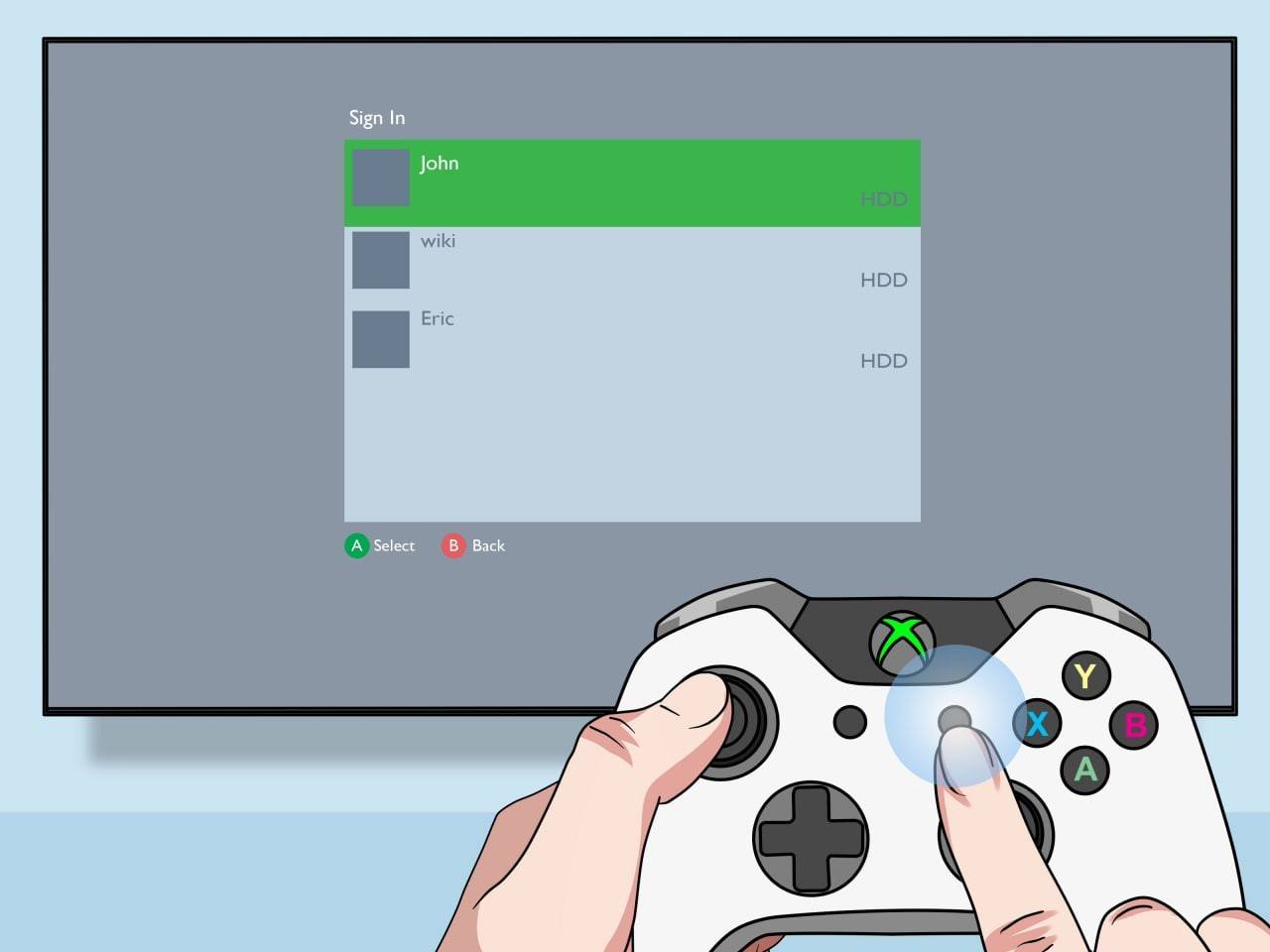 Image : pt.wikihow.com
Multijoueur en ligne avec écran partagé local :
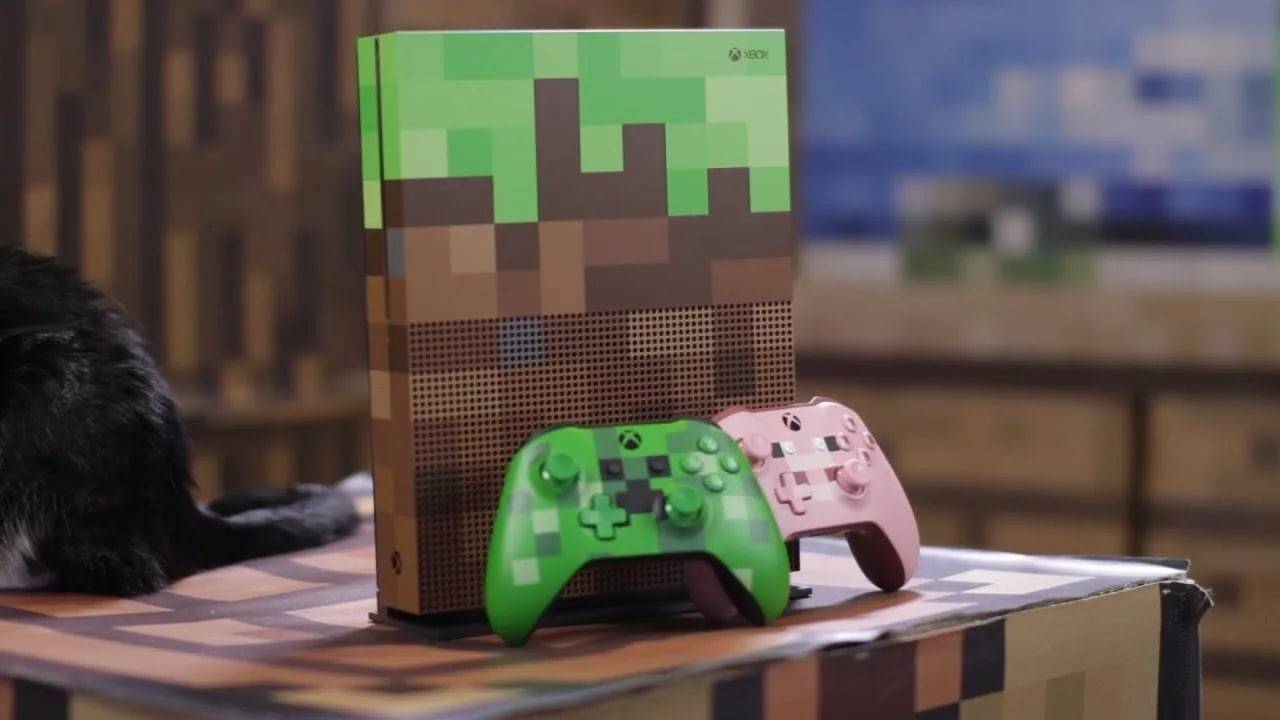 Image : youtube.com
Bien que vous ne puissiez pas partager directement l'écran partagé avec les joueurs en ligne, vous pouvez combiner l'écran partagé local avec le multijoueur en ligne. Suivez les mêmes étapes que ci-dessus, mais activez l'option multijoueur avant de démarrer la partie. Ensuite, invitez vos amis en ligne à rejoindre votre serveur.
La fonctionnalité d'écran partagé de Minecraft rend le jeu coopératif incroyablement amusant et accessible. Rassemblez vos amis et vivez la joie de construire et d'aventurer ensemble !
-
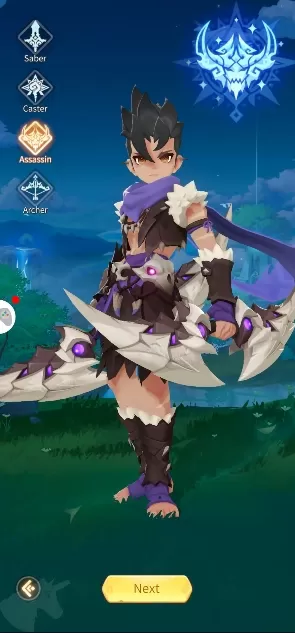 Plongez dans le monde de Windrider Origins, un RPG fantastique palpitant qui maîtrise habilement l’art du combat dynamique et du développement profond des personnages. Les joueurs se retrouvent dans un univers soigneusement conçu, riche de dangers etAuteur : Skylar Apr 10,2026
 -
The emergence of a "Cross-Buy" graphic and related code hints in the PlayStation Store has sparked renewed speculation about Sony potentially embracing a cross-platform purchasing model — similar to Xbox’s existing cross-buy system — but with signifiAuteur : Mia Apr 04,2026
-
 Back Game tales Mod ApkTélécharger
 -
 Water World SurvivalTélécharger
 -
 One direction Tiles Hop EDM RuTélécharger
 -
 President onlineTélécharger
 -
 Dangerous Fellows:Otome Dating ModTélécharger
 -
 Pixel Gun 3D - FPS ShooterTélécharger
 -
 Gartic.io - Draw, Guess, WINTélécharger
 -
 Gacha Evolution ModTélécharger
 -
 Classic Mahjong Earn BTCTélécharger
 -
 KOGA DominoTélécharger



- Le Victory Heat Rally de style rétro Arcade Racer arrive bientôt sur mobile via Crunchyroll !
- DISCOVERY CANAL DÉVOILE LE CROSSOVER DANS 'Reverse: 1999' 2.0
- Crunchyroll Game Vault ajoute Battle Chasers: Nightwar, Dawn of the Monsters, Evan's Remains et plus encore
- Neverness to Everness, le RPG en monde ouvert de Hotta Studio, annoncé
- Le jeu de stratégie militaire Warpath lance une mise à jour pour la marine avec 100 nouveaux navires
- Les spéculations sur Half-Life 3 refont surface alors que les développeurs originaux de Risk of Rain rejoignent l'équipe de développement de jeux de Valve