
"Déverrouiller 4K Streaming sur Netflix: Guide simple"
Les plateformes de streaming modernes comme Netflix et Max ont révolutionné la façon dont nous consommons du contenu, s'adressant à la fois aux aficionados de la télé-réalité et aux cinéphiles. Maintenant, vous pouvez profiter des derniers films et spectacles du confort de votre maison, en évitant tout accident potentiel de «jockey de poulet» sur le chemin du théâtre. Mais comment pouvez-vous atteindre cette qualité cinématographique directement à partir de votre canapé? N'ayez pas peur, car notre guide complet vous guidera à travers tout ce que vous devez savoir sur le streaming Netflix en 4K.
Comment diffuser Netflix en 4K
Avant de plonger, il est crucial de vérifier votre plan d'abonnement Netflix. Tous les plans ne prennent pas en charge le streaming 4K. Le streaming (avec des annonces) et les plans standard sont limités à la résolution 1080p. Seul le plan premium, l'option de plus haut niveau, vous permet de profiter du contenu en 4K.
Voici les plans Netflix US actuels et leurs prix:
- Norme avec publicité: 7,99 $ par mois (pas de 4K)
- Norme: 17,99 $ par mois (No 4K)
- Prime: 24,99 $ par mois (streaming 4K)
Avez-vous le bon équipement pour 4K?
L'étape suivante consiste à garantir que votre matériel prend en charge le streaming 4K. Si vous utilisez un moniteur ou un téléviseur intelligent, il doit être capable d'afficher une résolution 4K (3840 x 2160). Si vous optez pour des dispositifs de streaming externes comme un bâton de feu ou Apple TV , ils doivent également prendre en charge le streaming 4K. De plus, les câbles connectant votre appareil à votre téléviseur devraient être à la hauteur. Netflix recommande d'utiliser un câble HDMI à grande vitesse à grande vitesse ou un câble HDMI ultra à grande vitesse pour le streaming 4K.
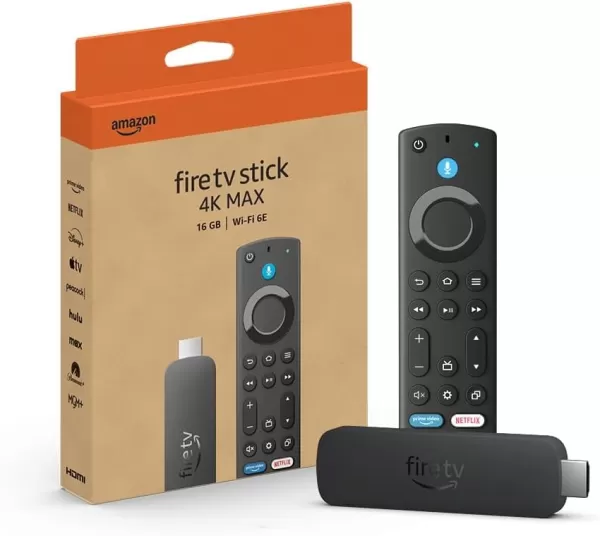 Amazon Fire TV Stick 4K Max
1SEE IT AT Amazon
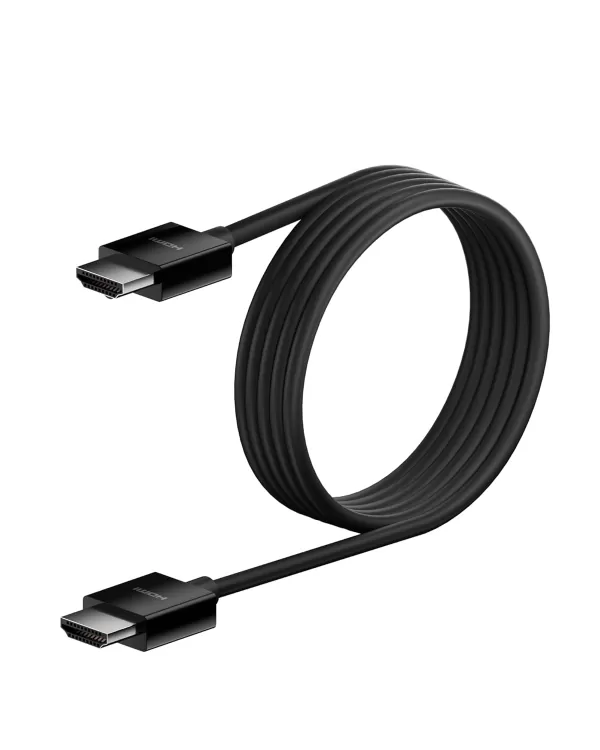 Belkin HDMI 2.1 Ultra High Speed
1SEE IT AT Amazon
 LG 65 "Classe OLED EVO C4
0ee it sur Amazon
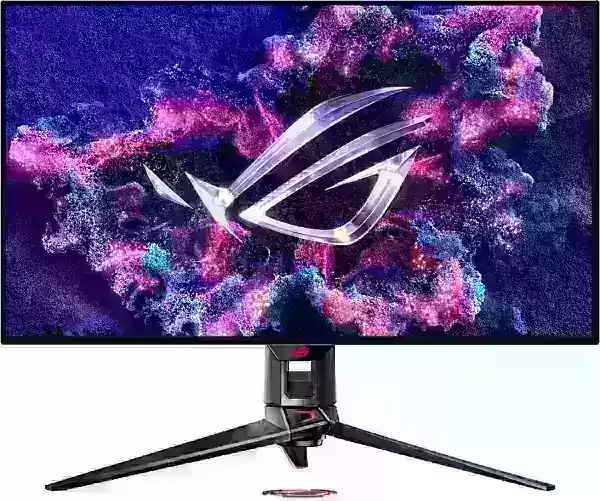 ASUS ROG SWIFT PG32UCDP
0see it at Best Buy
Vérifiez vos paramètres de lecture
Après avoir confirmé votre abonnement et votre équipement, il est temps d'ajuster vos paramètres de lecture. Connectez-vous à votre compte sur un PC, cliquez sur votre icône de profil et sélectionnez «Gérer les profils». Accédez au compte spécifique que vous souhaitez utiliser pour le streaming 4K, faites défiler vers les «paramètres de lecture» et définissez-le sur «haut». Ce paramètre vous garantit en difficulté en 4K pour le contenu qui le prend en charge.
Gardez à l'esprit quelques mises en garde: le choix du «haut» pourrait conduire à plus de tampon ou à la congélation si votre connexion Internet n'est pas assez robuste. De plus, si vous diffusez des données mobiles, n'oubliez pas que le streaming 4K consomme plus de données , ce qui est potentiellement épuisant votre limite plus rapidement que prévu.
Y a-t-il d'autres moyens de regarder des films et des émissions Netflix en 4K?
Alors que le streaming domine, les médias physiques ont toujours de la valeur. Grâce à un renouveau Blu-ray , certains titres populaires sont désormais disponibles sur le disque. Des séries comme Daredevil, Arcane, The Crown, Stranger Things et mercredi peuvent être achetées sur Blu-ray, offrant une façon tangible de posséder vos émissions préférées. À une époque où le contenu peut disparaître des plates-formes du jour au lendemain, la possession de copies physiques garantit un accès à long terme - jusqu'à des disques de disques deviennent obsolètes.
![Arcane: League of Legends - Saison un - en édition limitée en acier 4K Ultra HD + Blu-ray [4K UHD]](https://imgs.jzi.cc/uploads/94/680865e754098.webp) Arcane: League of Legends - Saison un - en édition limitée en acier 4K Ultra HD + Blu-ray [4K UHD]
Arcane: League of Legends - Saison un - en édition limitée en acier 4K Ultra HD + Blu-ray [4K UHD]
13sere sur Amazon
-
 Le programme des jeux gratuits de cette semaine sur l’application mobile d’Epic Games Store est disponible, et il met en vedette DC Heroes United aux côtés de Shapez. Que vous aimiez les simulations d’usines ou l’action super-héroïque, il y a quelqueAuteur : Andrew Apr 24,2026
 -
 Shadow Fortress est le nouveau donjon d'élite qui propose des confrontations à haute tensionLe système de nouvelles empreintes vous permet d'aller plus loin avec vos statistiquesL'événement l'île d'été offre de nombreuses récompenses à collecterOdinAuteur : Camila Apr 22,2026
-
 TurfTélécharger
 -
 Tic Tac Toe Online - XO GameTélécharger
 -
 Evil TowerTélécharger
 -
 Piano TutorialsTélécharger
 -
 AlgoRun : Coding gameTélécharger
 -
 Rummy 500 : The Rummy GameTélécharger
 -
 Ice Scream 8Télécharger
 -
 Motocross Dirt Bike Race GameTélécharger
 -
 Ghost Merge offline games 2022Télécharger
 -
 Abobus X Imposter FallsTélécharger









- Le Victory Heat Rally de style rétro Arcade Racer arrive bientôt sur mobile via Crunchyroll !
- DISCOVERY CANAL DÉVOILE LE CROSSOVER DANS 'Reverse: 1999' 2.0
- Crunchyroll Game Vault ajoute Battle Chasers: Nightwar, Dawn of the Monsters, Evan's Remains et plus encore
- Neverness to Everness, le RPG en monde ouvert de Hotta Studio, annoncé
- Le jeu de stratégie militaire Warpath lance une mise à jour pour la marine avec 100 nouveaux navires
- Les Golden Joystick Awards 2024 ont été une grande démonstration pour les jeux indépendants