
「Hostに接続できない」エラーが準備ができているかどうかを修正:クイックソリューション
*準備ができているかどうか *で「ホストに接続できない」エラーに遭遇すると、非常にイライラすることがあり、ゲームエクスペリエンスを混乱させます。開発者は恒久的なソリューションに取り組んでいますが、今すぐこの問題を解決するために行動を起こすことができます。 「ホストに接続できない」エラーを修正する方法に関する詳細なガイドを次に示します。
「準備ができているかどうか」の「ホスト」エラーに接続できない原因
「ホストに接続できない」エラーは、通常、ゲームのサーバーに接続する際の問題を意味します。この問題は、インターネット接続の低下、破損したゲームファイル、バージョンの不一致、バックグラウンドアプリケーションからの干渉など、さまざまなソースに由来する可能性があります。正確な原因を特定することは困難な場合がありますが、以下に示されているソリューションは、問題を解決するのに役立ちます。
関連:準備ができているかどうかに「シリアル化エラーアクションが必要」を修正する方法
準備ができているかどうかにかかわらず、「ホストに接続できない」を修正する方法
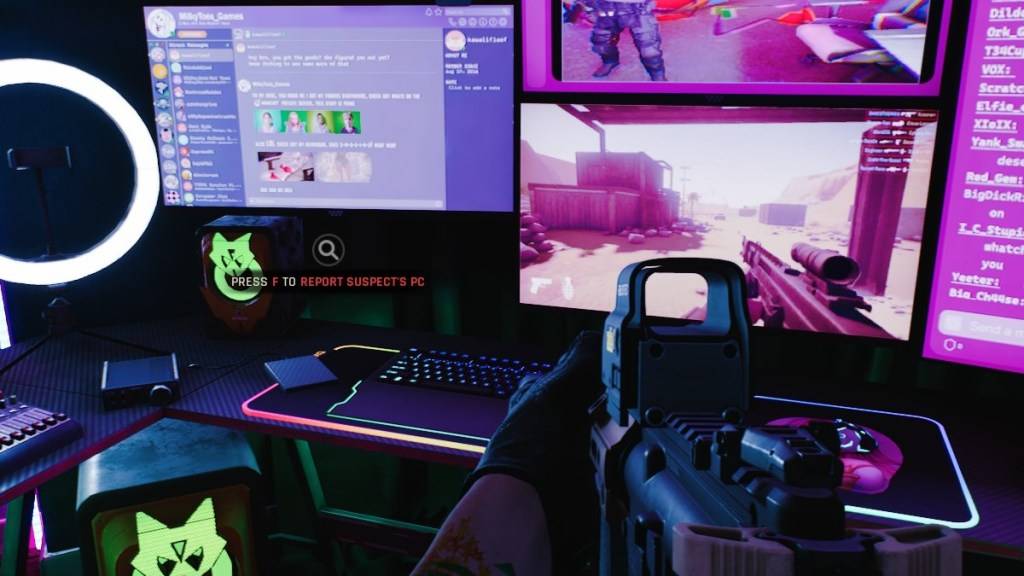 逃亡者経由のスクリーンショット
*準備ができているかどうか *の「ホストに接続できない」エラーはイライラすることがありますが、次の手順で解決できます。
ゲームを再起動します:これがエラーとの最初の出会いである場合、ゲームを再起動するだけで解決する可能性があります。より徹底的にリセットするには、蒸気(またはゲームプラットフォーム)を完全に閉じて再起動します。
ゲームファイルの確認:破損したファイルまたは欠落しているファイルは、多くのゲームエラーの一般的な犯人です。これは、Steamでゲームファイルを確認することで修正できます。ライブラリに移動するには、 *readyまたはnot *を右クリックし、[プロパティ]> [ファイルのインストール]> [ゲームファイルの整合性を確認します。このプロセスには数分かかる場合があり、わずかな更新になる可能性があります。
ホワイトリスト *準備ができているかどうか *:まれではありますが、Windowsファイアウォールはゲームの接続性を妨げる可能性があります。 Whitelist *の準備ができているかどうかにかかわらず、コントロールパネル>システムとセキュリティ> Windows Defender Firewall>許可アプリに移動します。 「別のアプリを許可する」をクリックして、ゲームのインストールディレクトリを参照して選択します。次に、[設定の変更]をクリックして変更を適用します。
VPNおよびその他のバックグラウンドアプリを閉じる: VPNはPingを減らすことでゲームエクスペリエンスを改善することがありますが、接続性の問題を引き起こす可能性もあります。 VPNを使用している場合は、プレイ中に閉じます *準備ができているかどうか *。さらに、干渉を防ぐために、不必要なバックグラウンドアプリケーションが閉じられていることを確認してください。
スイッチDXモード:珍しいものの、起動オプションがエラーのソースになる可能性があります。問題に直面し続ける場合は、DXモードを切り替えて問題を解決するかどうかを確認することを検討してください。
ゲームの再インストール:最後のリゾートとして、上記のソリューションのいずれも機能しない場合、ゲームのクリーンな再インストールを実行します。 STEAMから *準備ができているかどうかをアンインストールし、ゲームフォルダーから残りのファイルを手動で削除し、ローカルアプリデータフォルダーのファイルをクリアします(Windows検索バーに%LocalAppData%を入力することでアクセスできます)。
* ReadyまたはNot *の「ホストに接続できない」エラーは手間になりますが、これらの修正により、ゲームを楽しむことができるはずです。うまくいけば、これらのソリューションの1つが接続の問題を解決したことを願っています。
準備が整っているかどうかはPCで利用できます。
-
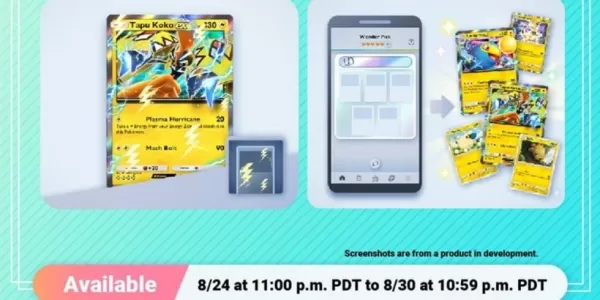 ポケモンTCG Pocketでの最新の大量発生イベントが開催中です今回のイベントでは、でんきタイプのポケモンに焦点が当てられていますワンダーピックとレアピックを通じて、独自のビジュアルスタイルを持つカードを手に入れ、新たなカードの入手機会も得られますポケモンTCG Pocketの熱心なプレイヤーの皆さんは、今後数週間にわたって多くの楽しみが待っています。次の大規模拡張パック「静かな泉」のリリースを控え、ゲームでは新たなインゲームイベントを次々と展開しており、その第一弾が「でんきタイプの大量発生」著者 : Charlotte Mar 03,2026
 -
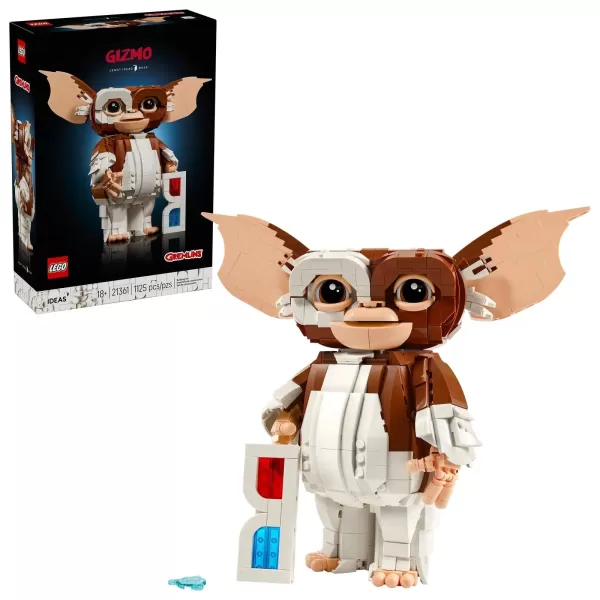 LEGOの10月ラインナップは、新しい水曜日テーマのセットや長く待ち望まれていたLEGO Game Boyで既に注目を集めていますが、このホラーの季節にもう一つ注目を集める驚異的なビルドが登場します:『グリムズ』のギズモがLEGOの2025年10月コレクションに加わります(LEGO公式サイトでご確認ください)。2025年10月1日より109.99ドルで発売されます。この魅力的でたまらないセットに心を奪われた方は、下記より予約できますが、この小さなモグワイを家に迎える前に、必ずルールを守ってくださ著者 : Joshua Feb 24,2026












- Stardew Valley: ウィリーと友達になる方法
- Crunchyroll Game Vault に Battle Chasers: Nightwar、Dawn of the Monsters、Evan’s Remains などが追加されます
- DISCOVERY 「Reverse: 1999」2.0 でクロスオーバーを公開するチャンネル
- 堀田スタジオのオープンワールドRPG『Neverness to Everness』を発表
- 軍事戦略ゲーム Warpath が 100 隻の新しい艦艇を含む海軍アップデートを開始
- 『Half-Life 3』の憶測が Risk of Rain で再び火花 オリジナル開発者が Valve のゲーム開発チームに参加