
PC에서 Final Fantasy 7 Rebirth Stuttering 수정 : 간단한 솔루션
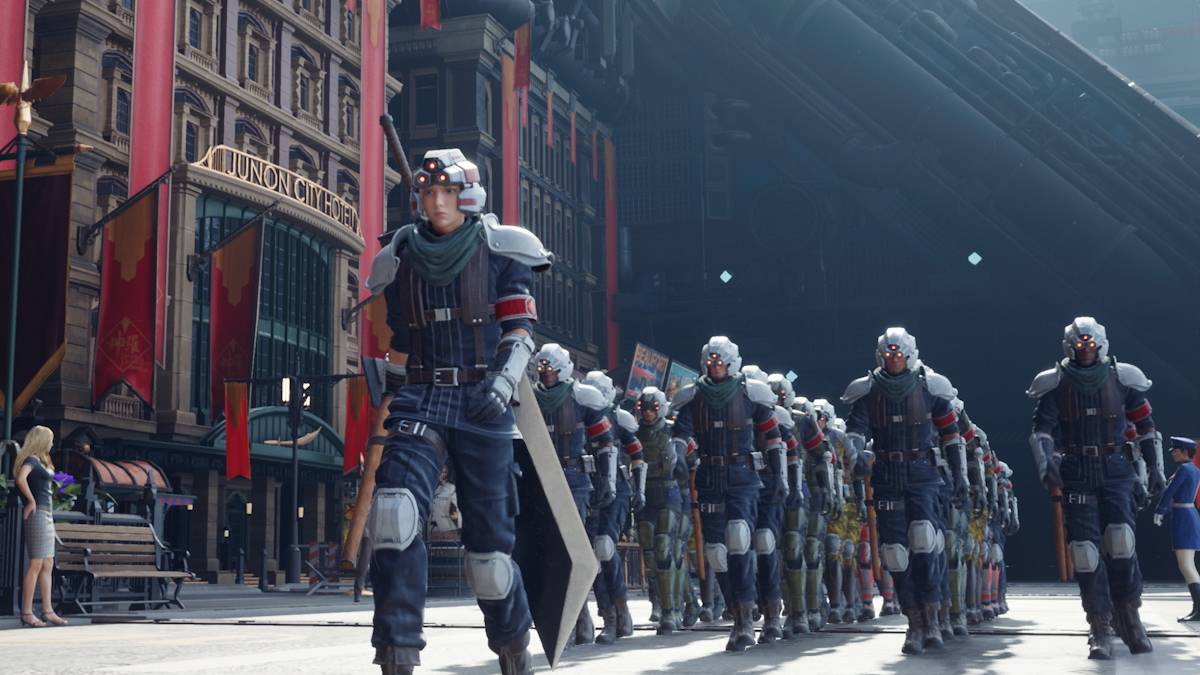
아아, 열악한 최적화의 저주는 또한 *Final Fantasy 7 Rebirth *를 강타했습니다. PC에서 많이 기대 된 후, 수많은 플레이어가 실망스러운 말더듬을 경험했다고보고했습니다. 다행히도 이러한 문제를 완화하는 데 도움이되는 몇 가지 효과적인 솔루션이 있습니다.
목차
- 더 낮은 그래픽 설정
- GPU 드라이버를 업데이트하십시오
- 모드를 사용하십시오
- NVIDIA 설정을 변경하십시오
Final Fantasy 7 Rebirth PC 말더듬 솔루션
더 낮은 그래픽 설정
* Final Fantasy 7 Rebirth*는 그래픽으로 집중적 인 게임으로 강력한 하드웨어가 원활하게 실행되도록 요구합니다. 말더듬에 맞서 싸우려면 PC가 권장 시스템 사양을 만나거나 초과하는지 확인하십시오. 최소 요구 사항으로 스크래프하는 경우 그래픽 설정을 조정해야합니다. 게임 내 메뉴에 액세스하고 그래픽 옵션으로 이동하십시오. 가능한 최저 설정으로 모든 것을 설정하여 시작하여 점진적으로 증가하여 게임의 성능을 면밀히 모니터링합니다.
고려할 수있는 또 다른 조정은 디스플레이 동기화 기술을 VRR (Variable Refresh Rate)으로 변경하는 것입니다. 일부 플레이어는이 조정이 지연과 말더듬을 줄이는 데 도움이되지만 약간의 시각적 유물을 소개 할 수 있습니다.
GPU 드라이버를 업데이트하십시오
그래픽 설정을 조정하는 것 외에도 GPU 드라이버를 최신 상태로 유지하는 것이 중요합니다. 최신 드라이버 버전에는 종종 최근에 출시 된 게임에 대한 최적화가 포함됩니다. NVIDIA 사용자는 Geforce 경험을 열고 드라이버 탭에서 업데이트를 확인해야합니다. AMD 사용자는 AMD Adrenalin Edition 소프트웨어를 통해 동일한 작업을 수행 할 수 있습니다. 여기서 기본 메뉴는 업데이트를 사용할 수 있는지 표시됩니다.
관련 : FF7 Rebirth의 모든 미니 게임, 최악에서 최고로 순위
모드를 사용하십시오
모드가 편안한 사람들에게는 게임의 성능을 크게 향상시킬 수있는 옵션이 있습니다. 권장되는 두 가지 모드는 판타지 최적화기와 궁극적 인 엔진 조정입니다. 이 모드는 설치하기가 간단합니다. 게임 디렉토리에 모드 폴더를 작성하고 MOD 파일을 추가하면 설정됩니다. 보다 사용자 친화적 인 접근 방식은 Nexus Mods의 Vortex Mod Manager를 사용하는 것을 고려하십시오. Ultimate Engine Teaks에는 전체 기능을 위해 FFVIIHOOK를 사용해야합니다.
NVIDIA 설정을 변경하십시오
NVIDIA 사용자는 말더듬을 줄이기 위해 탐색 할 또 다른 길을 가지고 있습니다. NVIDIA 제어판에서 그래픽 섹션으로 이동하여 V-SYNC 및 G-SYNC를 모두 활성화하십시오. 그러나 게임 자체 내에서 V-Sync가 비활성화되어 있는지 확인하십시오. 또한 낮은 대기 시간 모드를 'ON'또는 'Ultra'로 조정하여 게임 플레이 경험을 더욱 최적화하십시오.
이러한 솔루션을 사용하면 Final Fantasy 7 Rebirth *의 말더듬 문제를 제거하지 않으면 크게 줄일 수 있어야합니다.
*Final Fantasy 7 Rebirth는 이제 PlayStation 및 PC에서 제공됩니다.*
-
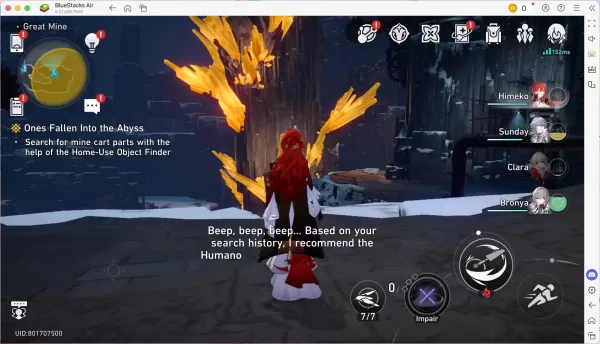 게임 환경은 끊임없이 발전하고 있으며, 블루스택 에어와 같은 혁신적인 솔루션을 통해 맥에서 안드로이드 게임을 즐기는 것이 편리함과 엔터테인먼트의 새로운 수준에 도달했습니다. 호키: 스타레일은 그 두드러진 예시 중 하나입니다 - HoYoverse의 타임베이스 RPG는 매력적인 서사로 가득한 시각적으로 놀라운 우주로 플레이어를 이끕니다. 이제 블루스택 에어는 어떠한 희생도 없이 맥 사용자에게 이러한 고급 경험을 제공합니다. 아래에서 맥에서 완벽한작가 : Aaliyah Apr 15,2026
 -
 오늘의 닌텐도 디렉트 발표 이후 닌텐도는 공식적으로 닌텐도 스위치 2의 소매 가격을 449.99달러로 발표했다.2025년 6월 5일에 출시될 닌텐도 스위치 2는 오늘 완전히 공개되었으며, 사전 예약은 4월 9일부터 시작된다."닌텐도 스위치 2는 원래 닌텐도 스위치 출시 이후 8년간의 혁신을 바탕으로, 어디서든 즐길 수 있는 홈 콘솔 게임의 다음 단계를 대표합니다."라고 닌텐도 회장인 퓨루카와 쇼타로가 밝혔다."새로운 기능들이 독특한 게임 플레이작가 : Riley Apr 15,2026







- 복고풍 아케이드 레이서 승리 히트 랠리가 곧 Crunchyroll을 통해 모바일로 출시됩니다!
- DISCOVERY 'Reverse: 1999' 2.0에서 크로스오버를 공개하는 채널
- Crunchyroll Game Vault에 Battle Chasers: Nightwar, Dawn of the Monsters, Evan's Remains 등이 추가되었습니다.
- Hotta Studio의 오픈 월드 RPG, Neverness to Everness 발표
- 군사 전략 게임 Warpath, 100척의 새로운 선박으로 해군 업데이트 출시
- 2024년 골든 조이스틱 어워드(Golden Joystick Awards)는 인디 게임의 큰 성과였습니다