
PCでのファイナルファンタジー7のst音を修正:シンプルなソリューション
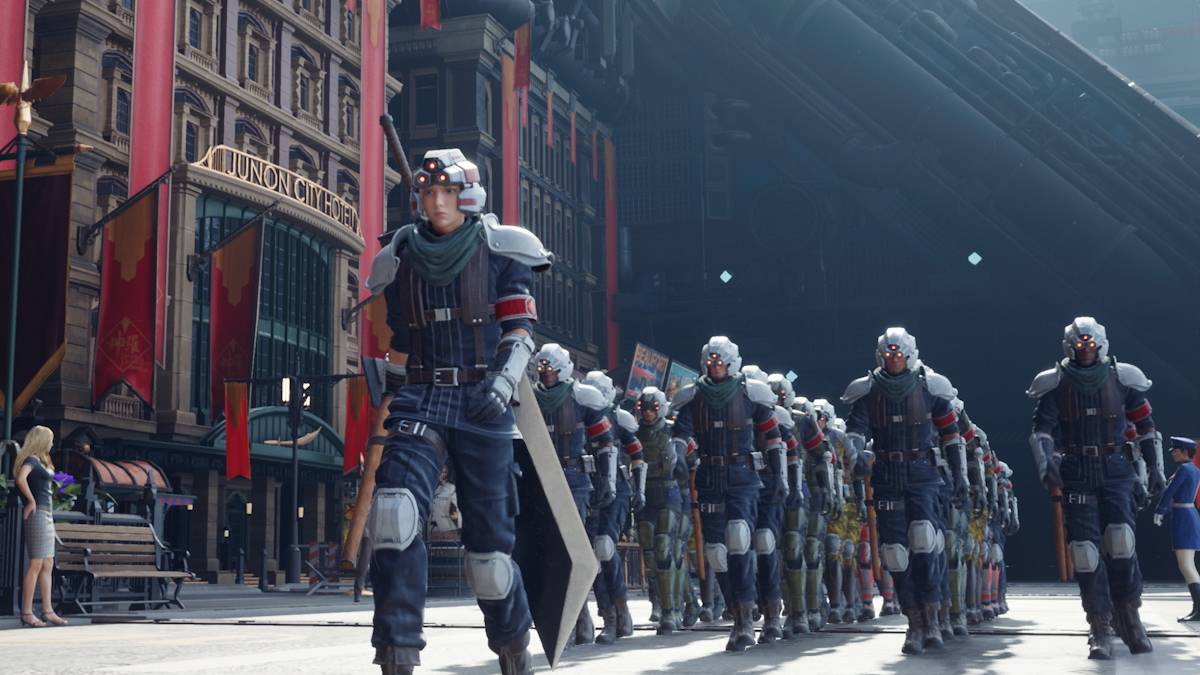
残念ながら、最適化の悪さの呪いも、ファイナルファンタジー7の再生 *に襲われました。 PCでの予定のリリースの後、多くのプレイヤーがイライラするst音を経験していると報告しています。幸いなことに、これらの問題を軽減するのに役立ついくつかの効果的なソリューションがあります。
目次
- グラフィックス設定を下回る
- GPUドライバーを更新します
- modを使用します
- NVIDIA設定を変更します
Final Fantasy 7 Rebirth PC Stuttering Solutions
グラフィックス設定を下回る
* Final Fantasy 7 Rebirth*はグラフィカルに集中的なゲームであり、堅牢なハードウェアをスムーズに実行することを要求します。 st音と戦うには、PCが推奨されるシステム仕様を満たしているか、それを超えていることを確認してください。最小要件でこすりつけている場合は、グラフィック設定を調整する必要があります。ゲーム内メニューにアクセスし、グラフィックオプションに移動します。すべてを可能な限り低い設定に設定し、それらを増やして、ゲームのパフォーマンスを綿密に監視することから始めます。
あなたが考慮するかもしれないもう1つの微調整は、ディスプレイ同期テクノロジーを変動リフレッシュレート(VRR)に変更することです。一部のプレイヤーは、この調整が遅れやst音に役立つことを発見しましたが、マイナーな視覚的アーティファクトを導入する可能性があります。
GPUドライバーを更新します
グラフィック設定を微調整することに加えて、GPUドライバーを最新の状態に保つことが重要です。多くの場合、新しいドライバーバージョンには、最近リリースされたゲームの最適化が含まれます。 NVIDIAユーザーは、GeForceの経験を開き、ドライバータブの下で更新を確認する必要があります。 AMDユーザーは、AMDアドレナリンエディションソフトウェアを介して同じことを行うことができます。メインメニューは、アップデートが利用可能かどうかを示します。
関連: FF7の再生のすべてのミニゲームは、最悪から最高にランク付けされています
modを使用します
MODに満足している人には、ゲームのパフォーマンスを大幅に向上させるオプションがあります。 2つの推奨されるMODは、ファンタジーオプティマイザーと究極のエンジンの調整です。これらのmodは、ゲームのディレクトリにmodフォルダーを作成し、modファイルを追加すると設定されます。よりユーザーフレンドリーなアプローチについては、Nexus ModsのVortex Mod Managerの使用を検討してください。 Ultimate Engine Tweaksには、完全な機能のためにFFVIIHookを使用する必要があることに注意してください。
NVIDIA設定を変更します
Nvidiaユーザーは、st音を減らすために探索する別の道を持っています。 NVIDIAコントロールパネルでは、グラフィックセクションに移動し、V-SyncとG-Syncの両方を有効にします。ただし、ゲーム自体内でV-Syncが無効になっていることを確認してください。さらに、低レイテンシモードを「ON」または「Ultra」のいずれかに調整して、ゲームプレイエクスペリエンスをさらに最適化します。
これらのソリューションを使用すると、 *Final Fantasy 7 Rebirth *のst音の問題を排除することではないにしても、大幅に減らすことができるはずです。
*Final Fantasy 7 Rebirthは、PlayStation and PCで利用できます。*
-
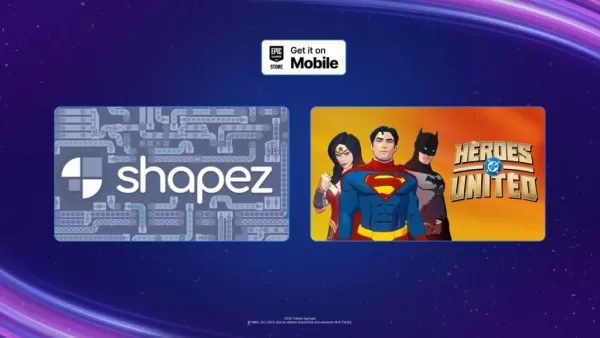 今週のEpic Games Storeモバイルアプリの無料ゲームラインナップが登場し、DC Heroes UnitedとShapezがフィーチャーされています。 工場シミュレーションやスーパーヒーローアクションをお好みの方でも、誰しも楽しめる内容です。これらのゲームは2025年6月12日から6月19日まで無料で入手可能です。このキャンペーンはグローバルでAndroidに対応しており、iOSユーザーについては欧州連合(EU)限定で提供されます。 この期間中、Shapezを無料でお使いのライブラリに著者 : Andrew Apr 24,2026
 -
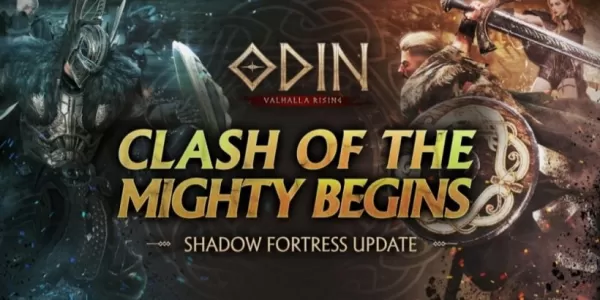 Shadow Fortressは、高リスクの対戦が特徴の新しいエリートダンジョンです新たなインプリントシステムにより、あなたのステータスをさらに進化させられますサマーアイランドイベントでは、多くの報酬を集めることが可能ですオーディン:ヴァルハラライジングはこの夏、2つ目の主要コンテンツアップデートで熱狂的な盛り上がりを見せています。ギルドダンジョンの追加に続き、先月2000万ダウンロードを達成したノルウェー神話をインスピレーションとしたMMORPGは、今現在、エリートダンジョンやトロピカルなイベ著者 : Camila Apr 22,2026






- レトロスタイルのアーケード レーサー Victory Heat Rally が Crunchyroll 経由で間もなくモバイルに登場します!
- DISCOVERY 「Reverse: 1999」2.0 でクロスオーバーを公開するチャンネル
- Crunchyroll Game Vault に Battle Chasers: Nightwar、Dawn of the Monsters、Evan’s Remains などが追加されます
- 堀田スタジオのオープンワールドRPG『Neverness to Everness』を発表
- 軍事戦略ゲーム Warpath が 100 隻の新しい艦艇を含む海軍アップデートを開始
- Golden Joystick Awards 2024 はインディー ゲームにとって大きな注目を集めました