
"PS5 -Controller mit PC: einfache Schritte"
Der Sony DualSense ist dank seiner innovativen Funktionen, des komfortablen Grips und des ergonomischen Designs der beste PS5 -Controller , der Ihr Spielerlebnis auf der PlayStation 5 verbessert. Das Anschließen der DualShock 4 mit den besten Gaming -PCs war oft ein Ärger, und die DualSense bietet eine viel nahtlosere PC -Kompatibilität und positioniert sie als einen der besten PC -Controller . Im Folgenden finden Sie eine einfache Anleitung zum Anschließen Ihrer DualSense mit einem PC.

Elemente, die zum Koppeln von PS5 -Controller mit PC erforderlich sind:
- Datenfertiges USB-C-Kabel
- Bluetooth -Adapter für PC
Wenn Sie Ihren DualSense -Controller mit einem PC kombinieren, kann dies etwas schwierig sein, vor allem, weil der Controller beim separaten Kauf kein USB -Kabel enthält und nicht alle PCs mit Bluetooth ausgestattet sind. Um sich erfolgreich zu verbinden, benötigen Sie ein USB-C-Kabel, das die Datenübertragung unterstützt-sobald einige Budgetkabel nur Strom bieten. Sie können entweder ein C-to-C-Kabel verwenden, wenn Ihr PC über einen USB-C-Anschluss oder ein USB-C-to-A-Kabel für die herkömmlichen rechteckigen USB-Anschlüsse verfügt.
Wenn Ihrem PC Bluetooth fehlt, können Sie ihn problemlos mit einem Bluetooth -Adapter hinzufügen. Diese Adapter sind in verschiedenen Formen erhältlich, von denen, die in einen PCIe -Slot passen, bis hin zu einfacheren Formen, die nur einen kostenlosen USB -Anschluss benötigen.

Unsere Top -Wahl
Kreativer BT-W5 Bluetooth-Sender
So kombinieren Sie den PS5 -Controller mit PC über USB:
 Stecken Sie Ihr ausgewähltes USB -Kabel an einen geöffneten Anschluss auf Ihrem PC.
- Stecken Sie das andere Ende des Kabels in den USB-C-Anschluss Ihres DualSense-Controllers.
- Warten Sie, bis Ihr Windows -PC den DualSense -Controller als Gamepad erkennt.

So kombinieren Sie den PS5 -DualSense -Controller mit PC über Bluetooth:
- Greifen Sie auf die Bluetooth -Einstellungen Ihres PCs zu, indem Sie die Windows -Taste drücken, „Bluetooth“ eingeben und Bluetooth und andere Geräte im Menü auswählen.
- Wählen Sie Bluetooth oder ein anderes Gerät hinzufügen .
- Wählen Sie Bluetooth im Popup-Fenster.
- Drücken Sie die PS-Taste und erstellen Sie gleichzeitig die Taste und erstellen Sie die Taste (neben dem D-Pad), bis die Lichtleiste unter dem Touchpad zu blinken beginnt.
- Wählen Sie auf Ihrem PC Ihren DualSense -Controller aus der Liste der verfügbaren Bluetooth -Geräte aus.
-
Invincible VS: A Tag-Team Brawler That Lives Up to the Legacy Set for release in 2026 on PS5, Xbox Series X/S, and PC, Invincible VS is shaping up to be one of the most exciting genre crossovers in recent memory — a 3v3 team-based fighting game thatAutor : Eric Mar 31,2026
-
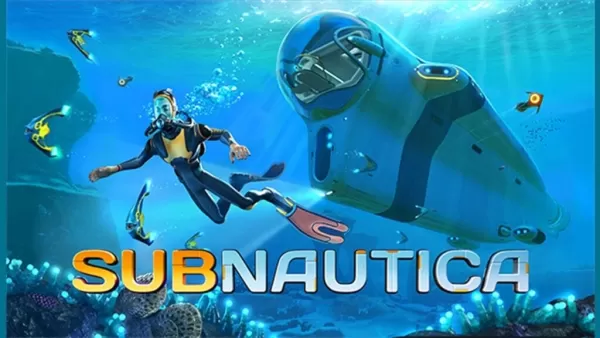 Subnautica Arrives on Mobile: Launching July 8, 2025 – Pre-Registration Now Live Get ready to dive into the depths like never before — Subnautica is finally coming to mobile, bringing its immersive underwater survival adventure to Android devices worAutor : Lucas Mar 30,2026
-
 Tanks BlitzHerunterladen
 -
 Tiny ArchersHerunterladen
 -
 Idle Basketball Legends TycoonHerunterladen
 -
 You Let The Next Hero In 1-2Herunterladen
 -
 Who is it?Herunterladen
 -
 Stickman Warriors Legend FightHerunterladen
 -
 Toilet Robot Monster Game 3DHerunterladen
 -
 Baby CareHerunterladen
 -
 Cubix PuzzleHerunterladen
 -
 Ludo Live! Heroes & StrategyHerunterladen






- Stardew Valley: Wie man sich mit Willy anfreundet
- CrunchyrollGame Vault fügt Battle Chasers: Nightwar, Dawn of the Monsters, Evans Remains und mehr hinzu
- DISCOVERY KANAL ZUR ENTHÜLLUNG VON CROSSOVER IN „Reverse: 1999“ 2.0
- Das Open-World-Rollenspiel Neverness to Everness von Hotta Studio wurde angekündigt
- Das Militärstrategiespiel Warpath veröffentlicht ein Navy-Update mit 100 neuen Schiffen
- Die Spekulationen über Half-Life 3 entfachen erneut, als die ursprünglichen Entwickler von Risk of Rain dem Game Dev Team von Valve beitreten