
"Пара контроллера PS5 на ПК: простые шаги"
Sony Dualsense выделяется как лучший контроллер PS5 благодаря своим инновационным функциям, удобным сцеплению и эргономическому дизайну, улучшая ваш игровой опыт на PlayStation 5 . В то время как подключение DualShock 4 с лучшими игровыми ПК часто было хлопотом, DualSense предлагает гораздо более плавную совместимость с ПК, позиционируя его как один из лучших контроллеров ПК . Ниже вы найдете прямое руководство о том, как подключить ваш DualSense к ПК.

Элементы, необходимые для сочетания контроллера PS5 с ПК:
- Готовый USB-C кабель USB-C
- Адаптер Bluetooth для ПК
Сочетание контроллера DualSense с ПК может быть немного сложным, в основном потому, что контроллер не включает USB -кабель при покупке отдельно, и не все ПК оснащены Bluetooth. Чтобы успешно подключиться, вам понадобится кабель USB-C, который поддерживает передачу данных, а не то, что некоторые бюджетные кабели обеспечивают только питание. Вы можете использовать либо кабель C-to-C, если у вашего ПК есть порт USB-C, либо кабель USB-C-C-A для традиционных прямоугольных USB-портов.
Если на вашему ПК не хватает Bluetooth, вы можете легко добавить его с помощью адаптера Bluetooth. Эти адаптеры доступны в различных формах, от тех, которые вписываются в слот PCIe, до более простых, которые просто нуждаются в бесплатном USB -порту.

Наш главный выбор
Творческий передатчик BT-W5 Bluetooth
Как соединить контроллер PS5 с ПК над USB:
 Подключите выбранный USB -кабель к открытому порту на вашем ПК.
- Подключите другой конец кабеля к порту USB-C на вашем контроллере DualSense.
- Подождите, пока ваш компьютер Windows распознает контроллер DualSense в качестве геймпада.

Как соединить контроллер PS5 DualSense с ПК над Bluetooth:
- Получите доступ к настройкам Bluetooth вашего ПК, нажав клавишу Windows, набрав «Bluetooth» и выбрав Bluetooth и другие устройства из меню.
- Выберите добавить Bluetooth или другое устройство .
- Выберите Bluetooth в всплывающем окне.
- На вашем контроллере DualSense (убедитесь, что он отключен и выключен), нажмите и удерживайте кнопку PS и одновременно создайте кнопку (рядом с D-PAD), пока напорная полоса под сенсорной панелью не начнет мигать.
- На вашем ПК выберите свой контроллер DualSense из списка доступных устройств Bluetooth.
-
Одним из самых крупных открытий на Xbox Showcase стало объявление о выпуске Invincible VS. На IGN Live мы поговорили с членами студии Quarter Up от Skybound, чтобы узнать, почему этот 3v3 боевик — идеальный командный бой для саги супергероев РобертаАвтор : Eric Mar 31,2026
-
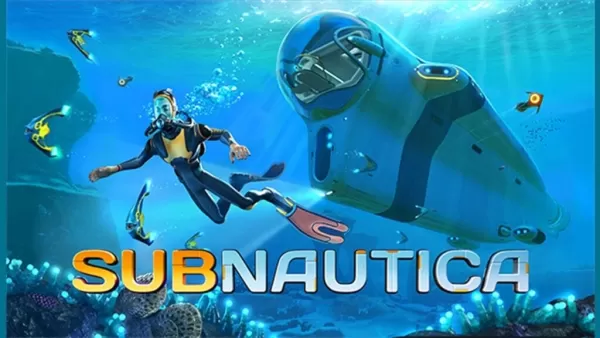 Subnautica наконец-то появится на мобильных устройствах. Впервые выпущенная в 2018 году для ПК и Mac, эта игра в жанре выживания в глубоком море быстро завоевала репутацию обязательной к прохождению игры. Позже она вышла на PlayStation, Xbox и консолАвтор : Lucas Mar 30,2026











- Stardew Valley: Как подружиться с Вилли
- Crunchyroll В Game Vault добавлены Battle Chasers: Nightwar, «Рассвет монстров», «Останки Эвана» и многое другое.
- DISCOVERY КАНАЛ ПРЕДСТАВИТ КРОССОВЕР В «Reverse: 1999» 2.0
- Анонсирована ролевая игра с открытым миром от Hotta Studio Neverness to Everness
- Военная стратегическая игра Warpath запускает обновление военно-морского флота со 100 новыми кораблями
- Слухи о Half-Life 3 вновь вспыхнули: оригинальные разработчики Risk of Rain присоединились к команде разработчиков игр Valve