
Sony DualSense由於其創新功能,舒適的抓地力和人體工程學設計而成為最佳PS5控制器,從而增強了您在PlayStation 5上的遊戲體驗。儘管將DualShock 4連接到最佳遊戲PC通常是麻煩的,但DualSense提供了更多無縫的PC兼容性,將其定位為最好的PC控制器之一。在下面,您會找到有關如何將雙重義與PC連接到PC的直接指南。

將PS5控制器與PC配對所需的項目:
- 可以使用數據的USB-C電纜
- PC的藍牙適配器
將雙重固定控制器與PC配對可能有些棘手,主要是因為該控制器在單獨購買時不包含USB電纜,而並非所有PC都配備了藍牙。為了成功連接,您需要一條支持數據傳輸的USB-C電纜,並指出某些預算電纜只能提供電源。如果您的PC具有USB-C端口,或用於傳統矩形USB端口的USB-C-C-TO-A電纜,則可以使用C到C電纜。
如果您的PC缺乏藍牙,則可以輕鬆地使用藍牙適配器添加它。這些適配器以各種形式可用,從適合PCIE插槽的適配器到僅需要免費USB端口的較簡單的插槽。

我們的首選
創意BT-W5藍牙發射機
如何將PS5控制器與USB配對PC:
 將所選的USB電纜插入PC上的開放端口。
- 將電纜的另一端插入您的DualSense控制器上的USB-C端口。
- 等待您的Windows PC識別DualSense控制器作為遊戲板。

如何通過藍牙將PS5 DualSense控制器與PC配對:
- 通過按Windows鍵,鍵入“藍牙”,然後從菜單中選擇藍牙和其他設備,訪問PC的藍牙設置。
- 選擇添加藍牙或其他設備。
- 在彈出窗口中選擇藍牙。
- 在您的雙義控制器上(確保其斷開並關閉電源),並按下PS按鈕,並同時按下PS按鈕(在D-Pad旁邊),直到觸摸板下的燈條開始閃爍。
- 在您的PC上,從可用的藍牙設備列表中選擇DualSense控制器。
最新文章
-
Xbox Showcase 最大的驚喜之一,便是宣布《終極戰士對決》(Invincible VS)。在 IGN Live 現場,我們採訪了 Skybound「Quarter Up」工作室的成員,深入了解這款 3v3 格鬥遊戲,為羅伯特·柯克曼(Robert Kirkman)的超級英雄傳奇量身打造,完美融合團隊合作的格鬥風格,並從《殺手本能》(Killer Instinct)中汲取靈感。 《終極戰士對決》匯集了漫畫與動畫系列中備受喜愛的角色,包括馬克·格雷森(Invincible)、萬能先生(Om作者 : Eric Mar 31,2026
-
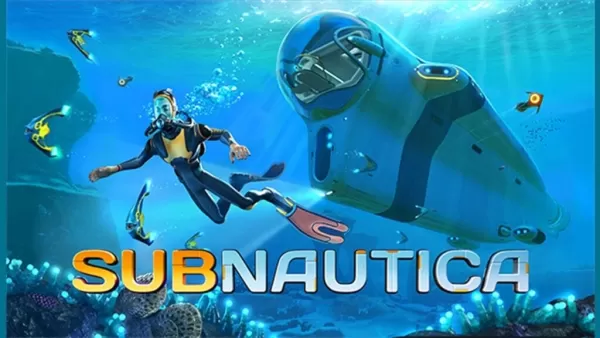 《深海迷航》終於要登上行動裝置了。此款遊戲最初於2018年在PC與Mac平台推出,這款深海生存遊戲迅速贏得「必玩」的聲譽。後續更擴展至PlayStation、Xbox以及次世代主機,並推出續作與外傳作品。 《深海迷航》行動版發行日期 《深海迷航》將於2025年7月8日在Android平台正式推出。發行商Unknown Worlds已釋出一段全新宣傳影片,展現遊戲在智慧型手機上的表現。畫面呈現相當精緻,因此我們也期盼遊戲實際操作能如畫面般流暢。 儘管如此,請繼續觀看下方的新《深海迷航》行動版宣作者 : Lucas Mar 30,2026







熱門遊戲






熱門新聞

熱門話題