
Sony Dualsenseは、革新的な機能、快適なグリップ、人間工学に基づいたデザインのおかげで、最高のPS5コントローラーとして際立っており、 PlayStation 5でのゲームエクスペリエンスを向上させます。 DualShock 4を最高のゲームPCに接続することは手間がかかっていましたが、DualSenseはよりシームレスなPC互換性を提供し、最高のPCコントローラーの1つとして配置します。以下に、デュアルセンスをPCに接続する方法に関する簡単なガイドを示します。

PS5コントローラーとPCをペアリングするために必要なアイテム:
- データ対応のUSB-Cケーブル
- PC用のBluetoothアダプター
主にコントローラーに個別に購入したときにUSBケーブルが含まれておらず、すべてのPCにBluetoothが装備されているわけではないため、デュアルセンスコントローラーとPCとペアリングするのは少し難しい場合があります。正常に接続するには、データ転送をサポートするUSB-Cケーブルが必要です。一部の予算ケーブルは電源のみを提供することにはなりません。 PCにUSB-Cポートがある場合は、C-To-Cケーブル、または従来の長方形のUSBポートにUSB-C-to-Aケーブルを使用できます。
PCにBluetoothがない場合は、Bluetoothアダプターで簡単に追加できます。これらのアダプターは、PCIeスロットに収まるものから、無料のUSBポートが必要な単純なスロットまで、さまざまな形式で利用できます。

私たちのトップピック
クリエイティブBT-W5 Bluetoothトランスミッター
USBを介してPS5コントローラーをPCにペアリングする方法:
 選択したUSBケーブルをPCの開いたポートに差し込みます。
- ケーブルのもう一方の端をデュアルセンスコントローラーのUSB-Cポートに差し込みます。
- Windows PCがDualSenseコントローラーをゲームパッドとして認識するのを待ちます。

Bluetoothを介してPS5デュアルセンスコントローラーをPCとペアリングする方法:
- Windowsキーを押し、「Bluetooth」と入力し、メニューからBluetoothやその他のデバイスを選択して、PCのBluetooth設定にアクセスします。
- [Bluetoothまたはその他のデバイスの追加]を選択します。
- ポップアップウィンドウでBluetoothを選択します。
- デュアルセンスコントローラー(切断されて電源が切れていることを確認)で、PSボタンを押し続け、タッチパッドの下のライトバーが点滅し始めるまで(D-PADの隣)ボタンを同時に作成します。
- PCで、利用可能なBluetoothデバイスのリストからDualSenseコントローラーを選択します。
最新の記事
-
Absolutely — Invincible VS is shaping up to be one of the most exciting and faithful video game adaptations of a beloved superhero saga. Here's a polished summary and analysis of the key highlights from the announcement, perfect for fans, media, or p著者 : Eric Mar 31,2026
-
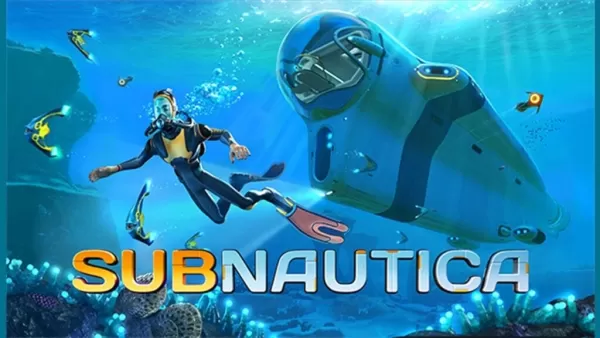 Subnautica Arrives on Mobile: A Deep-Sea Adventure Comes to Your Pocket The long-awaited Subnautica mobile release is finally here — and it’s diving into your hands on July 8, 2025, exclusively for Android devices. Fans of the critically acclaimed un著者 : Lucas Mar 30,2026








トレンドのゲーム







トップニュース

- Stardew Valley: ウィリーと友達になる方法
- Crunchyroll Game Vault に Battle Chasers: Nightwar、Dawn of the Monsters、Evan’s Remains などが追加されます
- DISCOVERY 「Reverse: 1999」2.0 でクロスオーバーを公開するチャンネル
- 堀田スタジオのオープンワールドRPG『Neverness to Everness』を発表
- 軍事戦略ゲーム Warpath が 100 隻の新しい艦艇を含む海軍アップデートを開始
- 『Half-Life 3』の憶測が Risk of Rain で再び火花 オリジナル開発者が Valve のゲーム開発チームに参加